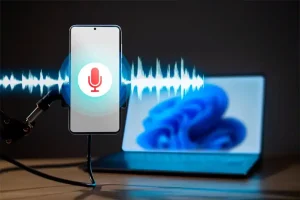
تبدیل گوشی به میکروفون بلوتوث: راهنمای جامع و گام به گام
در دنیای امروز که ارتباطات صوتی و تصویری بخش بزرگی از فعالیتهای روزمره، از کنفرانسهای آنلاین و وبینارها گرفته تا استریمینگ و تولید محتوا، را تشکیل میدهد، کیفیت صدا اهمیت ویژهای پیدا میکند. اغلب اوقات، میکروفون داخلی لپتاپها یا وبکمها پاسخگوی نیازهای حرفهای ما نیستند و هزینه خرید یک میکروفون باکیفیت میتواند بالا باشد. در این میان، اغلب کاربران یک ابزار قدرتمند و همواره در دسترس دارند: گوشی هوشمندشان.
گوشیهای هوشمند امروزی مجهز به میکروفونهایی با کیفیت بسیار بالا هستند که اغلب از میکروفونهای ارزانقیمت دسکتاپ پیشی میگیرند. این مقاله به بررسی این موضوع میپردازد که چگونه میتوانیم با استفاده از همین پتانسیل، گوشی خود را به یک میکروفون بیسیم (بلوتوث یا مبتنی بر نرمافزار) تبدیل کرده و کیفیت صدای ورودی خود را به شکل چشمگیری ارتقا دهیم. این راهنما برای تولیدکنندگان محتوا، دانشجویان، و افرادی که به دنبال راهکاری مقرون به صرفه و کارآمد هستند، طراحی شده است.
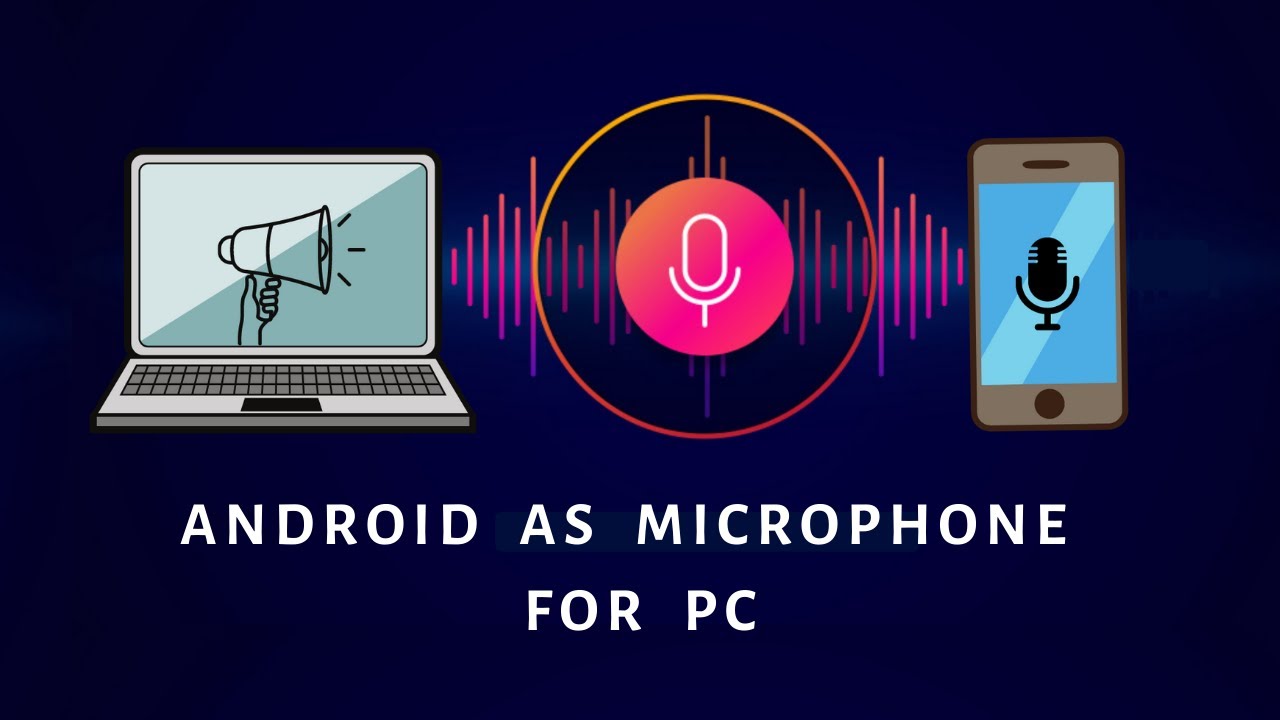
آیا میتوان گوشی را به میکروفون بلوتوث تبدیل کرد؟
پاسخ کوتاه به این سوال بله است، اما با یک توضیح مهم.
سیستمعاملهای استاندارد موبایل (اندروید و iOS) به طور پیشفرض، امکان اتصال مستقیم گوشی به عنوان یک دستگاه ورودی صوتی بلوتوث (مانند هدست یا میکروفون بلوتوث مجزا) را به کامپیوتر یا لپتاپ فراهم نمیکنند. پروتکل بلوتوث استاندارد برای تبدیل شدن به یک میکروفون خارجی، نیاز به پشتیبانی سختافزاری و نرمافزاری خاصی دارد که در اغلب گوشیها تعبیه نشده است.
اما راهحل چیست؟
ما از روشهای جایگزینی استفاده میکنیم که کارایی مشابهی با میکروفون بلوتوث ارائه میدهند:
- استفاده از اپلیکیشنهای واسط (نرمافزاری): این محبوبترین و کارآمدترین روش است. اپلیکیشنها با استفاده از اتصال Wi-Fi یا کابل USB، صدای دریافتی از میکروفون گوشی را به صورت زنده (Real-time) به نرمافزار دریافتکننده در کامپیوتر ارسال میکنند.
- اتصال مبتنی بر بلوتوث (محدود): برخی اپلیکیشنها ممکن است از بلوتوث برای اتصال کمتأخیر استفاده کنند، اما اغلب به دلیل محدودیتهای پروتکلی، اتصال مبتنی بر Wi-Fi یا USB عملکرد بهتری دارد.
بنابراین، هدف ما شبیهسازی عملکرد یک میکروفون بلوتوث با استفاده از قابلیتهای نرمافزاری موجود در گوشی و کامپیوتر است.
روشهای تبدیل گوشی به میکروفون بلوتوث (یا بیسیم)
برای تبدیل گوشی به میکروفون، سه رویکرد اصلی وجود دارد که هر کدام مزایا و معایب خاص خود را دارند. انتخاب بهترین روش به نیاز شما (تأخیر کم، راحتی اتصال، یا کیفیت صدا) بستگی دارد.
۱. استفاده از اپلیکیشنها (Wi-Fi یا USB)
این روش متداولترین و مؤثرترین راه است. شما یک برنامه روی گوشی نصب میکنید و یک برنامه متناظر روی کامپیوتر (ویندوز یا مک). این دو نرمافزار از طریق شبکه محلی (Wi-Fi) یا کابل USB ارتباط برقرار کرده و جریان صوتی را منتقل میکنند.
مزایای این روش:
- تأخیر (Latency) بسیار کم: به خصوص هنگام استفاده از اتصال USB، تأخیر تقریباً صفر است.
- نصب و راهاندازی آسان: اکثر اپلیکیشنها رابط کاربری سادهای دارند.
- پشتیبانی از انواع پلتفرمها: امکان اتصال به ویندوز، مک و حتی لینوکس.
مراحل کلی:
- نصب برنامه کلاینت: نرمافزار مورد نظر را روی کامپیوتر (سرور) نصب کنید.
- نصب برنامه موبایل: اپلیکیشن مربوطه را روی گوشی (کلاینت) نصب کنید.
- اتصال: هر دو دستگاه را به یک شبکه Wi-Fi متصل کنید یا گوشی را از طریق کابل USB به کامپیوتر وصل نمایید.
- همگامسازی: در نرمافزار کامپیوتر، گزینه “جستجو برای دستگاه” را بزنید یا آدرس IP گوشی را وارد کنید تا اتصال برقرار شود.
- تنظیمات: در نرمافزار کامپیوتر، خروجی صوتی را روی میکروفون شبیهسازی شده تنظیم کنید.
۲. اتصال به لپتاپ (با تمرکز بر اتصال USB)
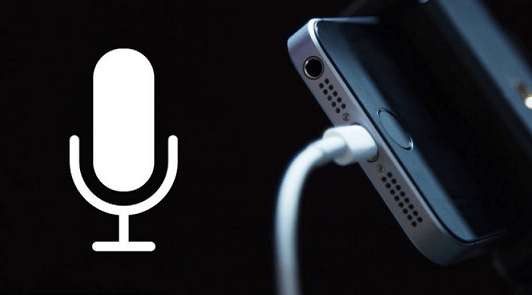
اتصال از طریق کابل USB به دلیل فراهم کردن منبع تغذیه پایدار و انتقال داده با پهنای باند بالا، معمولاً کمترین میزان تأخیر را ارائه میدهد. بسیاری از اپلیکیشنها (مانند WO Mic) این قابلیت را پشتیبانی میکنند.
نکته مهم: برای استفاده از این روش، اغلب باید اشکالزدایی USB (USB Debugging) در گوشی اندرویدی فعال باشد.
مراحل فعالسازی اشکالزدایی (در اندروید):
- به تنظیمات بروید.
- به بخش درباره تلفن (About Phone) بروید.
- روی شماره ساخت (Build Number) هفت بار ضربه بزنید تا پیام “شما اکنون یک توسعهدهنده هستید” ظاهر شود.
- به تنظیمات توسعهدهنده (Developer Options) برگردید و اشکالزدایی USB را فعال کنید.
سپس با اتصال کابل USB، برنامه تشخیص میدهد و صدای را مستقیماً از طریق پورت داده منتقل میکند.
۳. ضبط صدا جداگانه (مناسب برای تولید محتوای آفلاین)
اگر هدف شما ضبط پادکست یا ویدئویی است که در زمان ویرایش نیاز به همگامسازی دارید و تأخیر زنده (Live Latency) برایتان مهم نیست، میتوانید از قابلیتهای ضبط داخلی گوشی استفاده کنید.
در این روش، گوشی به عنوان یک ضبطکننده صدا عمل میکند و پس از اتمام ضبط، فایل صوتی استخراج شده و در نرمافزار ویرایش ویدئو یا صدا (مانند Adobe Audition یا DaVinci Resolve) با فایل تصویری اصلی همگامسازی میشود.
مراحل:
- گوشی را در محلی مناسب (نزدیک دهان) قرار دهید.
- برنامه ضبط صدای پیشفرض گوشی را باز کرده و ضبط را شروع کنید.
- همزمان، ضبط ویدئو را با دوربین اصلی شروع کنید.
- پس از ضبط، فایل صوتی (معمولاً با فرمت MP3، AAC یا WAV) را از گوشی استخراج کرده و وارد محیط ویرایش کنید.
نکته سئو: اگرچه این روش مستقیماً گوشی را به میکروفون “بلوتوث” تبدیل نمیکند، اما از کیفیت میکروفون گوشی برای ضبط آفلاین بهره میبرد و بهترین کیفیت ضبط خام را فراهم میآورد.
معرفی اپلیکیشنهای محبوب تبدیل گوشی به میکروفون
برای اجرای موفقیتآمیز این تبدیل، انتخاب نرمافزار مناسب حیاتی است. در ادامه سه ابزار برتر در این زمینه معرفی میشوند:
۱. WO Mic (Wireless Microphone)
WO Mic احتمالاً مشهورترین و جامعترین راهکار برای تبدیل گوشی به میکروفون است. این اپلیکیشن یک درایور مجازی در کامپیوتر نصب میکند و اجازه میدهد گوشی از طریق Wi-Fi، بلوتوث یا USB به عنوان میکروفون عمل کند.
- سازگاری: اندروید و iOS، ویندوز و مک.
- نحوه عملکرد: پس از نصب درایور روی کامپیوتر، اتصال از طریق IP یا بلوتوث برقرار میشود.
- ویژگی کلیدی: پشتیبانی قوی از اتصال USB که کمترین تأخیر را تضمین میکند و از آنجایی که از طریق شبکه محلی کار میکند، به عنوان یک “میکروفون بلوتوث نرمافزاری” شناخته میشود.
مراحل استفاده از WO Mic (به عنوان مثال در وایفای):
- نصب اپلیکیشن در گوشی و نصب درایور سرور در لپتاپ.
- در کامپیوتر، WO Mic Client را اجرا کرده و نوع اتصال را روی Wi-Fi تنظیم کنید.
- در گوشی، اپلیکیشن را باز کرده و روی دکمه اتصال کلیک کنید.
- اگر هر دو در یک شبکه باشند، گوشی به طور خودکار IP کامپیوتر را پیدا میکند. اگر نه، آدرس IP و پورت نمایش داده شده در برنامه کامپیوتر را دستی وارد کنید.
- پس از اتصال موفقیتآمیز، در تنظیمات صدای ویندوز یا مک، “WO Mic” را به عنوان دستگاه ورودی انتخاب کنید.
۲. DroidCam
DroidCam بیشتر به عنوان یک نرمافزار تبدیل گوشی به وبکم شناخته میشود، اما قابلیت استفاده از میکروفون داخلی گوشی برای ارسال صدا را نیز داراست. اگر همزمان به وبکم با کیفیت بالا نیاز دارید، این اپلیکیشن دو کار را در یک پلتفرم انجام میدهد.
- سازگاری: اندروید و iOS، ویندوز و لینوکس.
- نحوه عملکرد: انتقال همزمان تصویر و صدا از طریق Wi-Fi یا USB.
- ویژگی کلیدی: بسیار پایدار برای انتقال ویدئو، که به طور خودکار صدا را نیز پوشش میدهد.
۳. AudioRelay
AudioRelay یک گزینه عالی دیگر است که تمرکز ویژهای بر روی انتقال صدا با تأخیر بسیار پایین دارد، به ویژه برای کاربران استریمینگ که نیاز به انتقال صدای با کیفیت بالا دارند.

- سازگاری: اندروید و iOS، ویندوز، مک و لینوکس.
- نحوه عملکرد: از طریق Wi-Fi یا کابل اترنت (در صورت وجود) اتصال برقرار میکند.
- ویژگی کلیدی: امکان انتخاب کیفیت نمونهبرداری (Sample Rate) و بیتریت، که برای کاربران حرفهایتر که کیفیت صدا اولویت دارد، مناسب است.
مزایا و معایب تبدیل گوشی به میکروفون
این راهکار جایگزین، مانند هر تکنولوژی دیگری، دارای مجموعهای از نقاط قوت و ضعف است که باید قبل از استفاده مد نظر قرار گیرند.
مزایا تبدیل گوشی به میکروفون (Pros)
- صرفهجویی در هزینه: این روش عملاً رایگان است (به جز هزینه دانلود احتمالی اپلیکیشنهای پولی) و از سختافزار موجود استفاده میکند.
- کیفیت صدای عالی: میکروفونهای پرچمدار جدید در گوشیهای هوشمند اغلب از میکروفونهای تعبیه شده در لپتاپها کیفیت بالاتری دارند.
- قابلیت حمل (پورتability): همیشه گوشی شما همراهتان است و میتوانید در هر مکانی به سرعت یک محیط ضبط با کیفیت ایجاد کنید.
- انعطافپذیری در موقعیتیابی: میتوانید گوشی را دقیقاً در بهترین فاصله از دهان خود قرار دهید، چیزی که با میکروفونهای USB محدود ممکن نیست.
معایب تبدیل گوشی به میکروفون (Cons)
- وابستگی به نرمافزار و درایور: اگر درایور کامپیوتر مشکل پیدا کند یا اپلیکیشن گوشی آپدیت نشود، کارایی از بین میرود.
- مصرف باتری: استفاده طولانیمدت از میکروفون و انتقال داده، شارژ باتری گوشی را به سرعت کاهش میدهد. نیاز به اتصال به شارژر خواهید داشت.
- تأخیر (Latency): اگرچه روشهای USB و Wi-Fi تأخیر را به حداقل میرسانند، اما در شرایط شبکه شلوغ، تأخیر ممکن است آزاردهنده شود، به خصوص برای کسانی که ضبط همزمان موسیقی انجام میدهند.
- نیاز به اتصال شبکه پایدار: کیفیت اتصال (Wi-Fi) تأثیر مستقیم بر قطع و وصل شدن یا نویز در صدا دارد.
مقایسه با میکروفون یقهای بلوتوث (Lavalier Bluetooth Microphone)
بسیاری از کاربران در دوراهی استفاده از گوشی هوشمند یا خرید یک میکروفون یقهای بلوتوث اختصاصی قرار میگیرند. مقایسه این دو سناریو به درک بهتر مزایای گوشی به عنوان میکروفون کمک میکند:
| ویژگی | گوشی هوشمند تبدیل شده (نرمافزاری) | میکروفون یقهای بلوتوث اختصاصی |
| هزینه اولیه | تقریباً صفر (استفاده از سختافزار موجود) | متوسط تا زیاد |
| کیفیت میکروفون | بسیار بالا (بسته به مدل گوشی) | متوسط تا خوب (بسته به برند) |
| نحوه اتصال اصلی | Wi-Fi یا USB (نیاز به اپلیکیشن) | بلوتوث اختصاصی (سختافزاری) |
| تأخیر | بسته به اتصال، از بسیار کم (USB) تا متوسط (Wi-Fi) | معمولاً کم، اما ممکن است با پروتکلهای بلوتوث قدیمی دچار مشکل شود. |
| سادگی استفاده | نیاز به نصب و تنظیم اولیه نرمافزار دارد. | Plug and Play (معمولاً پس از یک بار جفتسازی اولیه) |
| پایداری اتصال | وابسته به پایداری شبکه Wi-Fi یا کابل. | وابسته به کیفیت بلوتوث و تداخل فرکانسی. |
نتیجهگیری مقایسه: اگر هدف شما صرفاً دسترسی به بهترین کیفیت صدای ممکن با ابزاری است که از قبل دارید و با چند مرحله تنظیم مشکل ندارید، گوشی ارجح است. اما اگر سادگی مطلق و عدم نیاز به مدیریت نرمافزاری را ترجیح میدهید، میکروفون یقهای بلوتوث اختصاصی انتخاب بهتری است.
جمعبندی تبدیل گوشی به میکروفون
تبدیل گوشی هوشمند به یک میکروفون بیسیم با استفاده از اپلیکیشنهایی مانند WO Mic، DroidCam و AudioRelay، یک راهحل مدرن، مقرون به صرفه و با کیفیت برای بهبود تجربه صوتی در تماسها، وبینارها و ضبط محتوا است. این روش از میکروفونهای پیشرفته داخلی گوشیهای امروزی بهره میبرد و میتواند جایگزین مناسبی برای میکروفونهای سیمی یا بلوتوث گرانقیمت باشد.
با انتخاب اتصال USB برای کمترین تأخیر یا Wi-Fi برای انعطافپذیری بیشتر، میتوانید به سرعت و سادگی، کیفیت صدای خود را متحول سازید. به یاد داشته باشید که تنظیمات اولیه نرمافزاری و اطمینان از اتصال پایدار، کلید دستیابی به بهترین نتیجه از این ابزار هوشمند خواهد بود. با اجرای این مراحل، گوشی شما از یک وسیله ارتباطی صرف، به یک ابزار حرفهای تولید محتوا تبدیل خواهد شد.
مقاله های مرتبط
دیدگاه ها
هنوز هیچ دیدگاهی ثبت نشده است.




ارسال دیدگاه شما